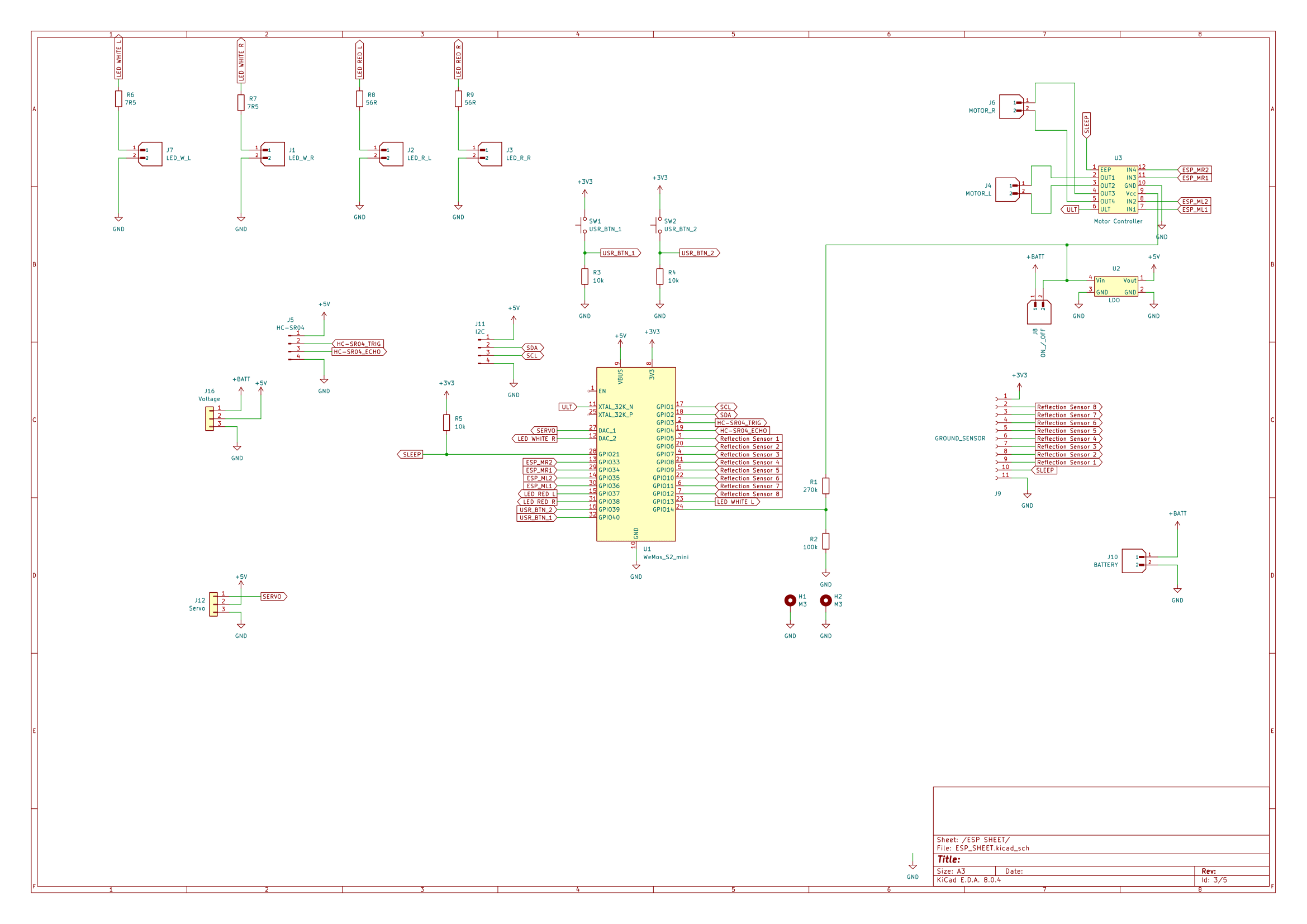
Anleitung
Um das Auto „startklar“ zu bekommen, findet sich hier die Aufbauanleitung. Zusätzlich wird folgendes Software-Paket benötigt:
Software_Paket
Das vollständige Paket, mit dem auch das Auto über eine Website ferngesteuert werden kann, findet sich hier: Software_Paket
Anleitung Fernbedienung:
Das Auto macht einen WLAN-Hotspot auf, auf den sich das Handy verbinden kann. Der Name kann in der Datei
config.hgeändert werden.Handy mit Hotspot verbinden
Im Browser die IP-Adresse
192.168.1.1eingeben`
Zusätzlich wird Visual Studio Code und GIT benötigt.
VS-Code
Visual Studio Code von der offiziellen Website herunterladen: https://code.visualstudio.com/
Visual Studio Code installieren. Es wird empfohlen, die Option „mit Code öffnen“ zu aktivieren.
GIT
GIT von der offiziellen Website herunterladen: https://git-scm.com/
Kann mit den Standardeinstellungen installiert werden.
Projektinitialisierung
zip entpacken und Ordner mit VS-Code öffnen
Ordner kann entweder über „Datei“ -> „Ordner öffnen“ oder im Datei-Explorer über „Rechtsklick“ -> „Mit Code öffnen“ geöffnet werden
In VS-Code wird unten rechts eine Meldung angezeigt, dass PlatformIO installiert werden muss -> auf „Install“ klicken
Es erscheint die Meldung, dass VS-Code neu gestartet werden muss -> neu starten
Es werden einige Bibliotheken installiert, dies kann einige Zeit in Anspruch nehmen
Die Datei
main.cppuntersrcöffnen und unten rechts auf den Haken klicken (PlatformIO: Build), um die Software zu kompilierenCode wurde erfolgreich kompiliert, wenn keine Fehlermeldung erscheint
Um den Code auf den Mikrocontroller zu laden, muss dieser mit einem USB-Kabel an den Computer angeschlossen werden
Neben dem Haken auf den Pfeil (PlatformIO: Upload) klicken, um die Software auf den Mikrocontroller zu laden
Über den seriellen Monitor (Stecker-Symbol) kann die Ausgabe des Mikrocontrollers überwacht werden
Fehlerbehebung
Der richtige Port, um den Code auf den Mikrocontroller zu laden und den seriellen Monitor zu starten sollte automatisch ausgewählt werden. Ist das nicht der Fall, kann der Port manuell ausgewählt werden. Dazu auf das Symbol mit dem Stecker und „Auto“ klicken, um den richtigen Port auszuwählen.
Sollte kein Port verfügbar sein, muss der Mikrocontroller in den Downloadmodus gesetzt werden. Dazu den Boot-Button (gekennzeichnet mit „0“) gedrückt halten und den Reset-Button (gekennzeichnet mit „RST“) kurz drücken. Anschließend sollte der Port verfügbar sein. Es kann auch ein Neustart des Autos (Schalter oben) helfen, um den Port verfügbar zu machen.
Es wird empfohlen, den Port auf „Auto“ zu lassen, selbst wenn der Mikrocontroller in den Downloadmodus versetzt wurde.
Wenn der Port verfügbar ist, kann der Code auf den Mikrocontroller geladen werden. Wenn der Mikrocontroller im Downloadmodus war, erscheint nach dem Hochladen des Codes folgende Fehlermeldung.
Leaving...
WARNING: ESP32-S2FNR2 (revision v1.0) chip was placed into download mode using GPIO0.
esptool.py can not exit the download mode over USB. To run the app, reset the chip manually.
To suppress this note, set --after option to 'no_reset'.
*** [upload] Error 1
Diese kann ignoriert werden, da der Code trotzdem erfolgreich auf den Mikrocontroller geladen wurde. Um den Code zu starten, muss der Mikrocontroller manuell neu gestartet werden, indem der Reset-Button (RST) gedrückt wird.